. マウスを使用している場合は、[start >設定 > ease of access > 拡大鏡] を選択し、[マウス ポインターを保持] または [テキスト カーソルを保持] ドロップダウン メニューを開き、マウス ポイ. 拡大鏡を使用するには、 windows ロゴ キー を押しながら 正符号 (+) を押します。.
 Windows 10 の「拡大鏡」を使いこなす k本的に無料ソフト・フリーソフト from www.gigafree.net
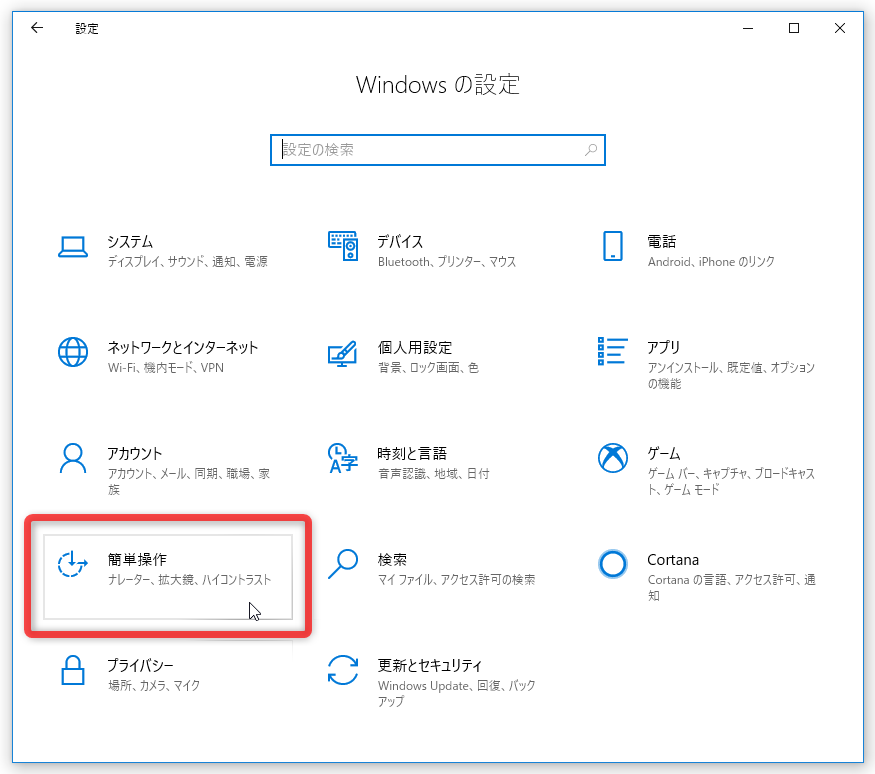
拡大鏡を使用するには、 windows ロゴ キー を押しながら 正符号 (+) を押します。. または、 [スタート] 、 [設定] 、 [簡単操作] 、 [拡大鏡] の順に選択し、 [拡大鏡を有効にします] のスイッ. マウスを使用している場合は、[start >設定 > ease of access > 拡大鏡] を選択し、[マウス ポインターを保持] または [テキスト カーソルを保持] ドロップダウン メニューを開き、マウス ポイ.
マウスを使用している場合は、[Start >設定 > Ease Of Access > 拡大鏡] を選択し、[マウス ポインターを保持] または [テキスト カーソルを保持] ドロップダウン メニューを開き、マウス ポイ.
または、 [スタート] 、 [設定] 、 [簡単操作] 、 [拡大鏡] の順に選択し、 [拡大鏡を有効にします] のスイッ. 拡大鏡を使用するには、 windows ロゴ キー を押しながら 正符号 (+) を押します。.
0 Response to "8+ 拡大 鏡 アプリ 使い方 References"
Posting Komentar